


I. Qu'est-ce que HTMLPad▲
De nos jours, il existe beaucoup d'éditeurs généralistes, mais très peu spécifiques au langage (X)HTML. HTMLPad est un éditeur, payant, spécifique au développement de pages (X)HTML et nous avons décidé de le tester afin de connaitre les avantages comparés aux éditeurs généralistes.
HTMLPad n'est pas un éditeur WYSIWYG, autrement dit vous n'avez pas la possibilité de coder vos pages de manière graphique. Le fait qu'il ne soit pas WYSIWYG ne gêne absolument pas, au moins il n'y aura pas de problème avec la génération de codes automatique qui est souvent mal faite et non valide.
Il permet de créer ou modifier facilement du code (X)HTML et CSS, d'avoir une prévisualisation quasi instantanée de vos pages dans différents navigateurs, une autocomplétion des balises, une validation du code (X)HTML et CSS, et bien plus encore !!
Même si ce logiciel à pour spécificité le développement de documents (X)HTML et CSS, il nous permet tout de même et avec une certaine limitation, d'éditer des documents PHP, ASP, etc.
Pour notre test, nous avons utilisé la dernière version disponible sur le marché dont les caractéristiques sont les suivantes :
Nom : HTMLPad Professional 2007
Éditeur : Blumentals SoftwareBlumentals Software
Version : 8.3.1.81
Site : http://www.blumentals.net/htmlpad/HTMLPad
Support : Windows 98, Me, 2000, 2003, XP, Vista
Langue : Anglais
II. Première installation▲
La première installation du logiciel se fait comme tous les autres. Vous lancez l'installeur et vous suivez les indications qui vous sont données.
Une fois l'installation terminée, il vous reste plus qu'à saisir la licence qui vous a été fournie par l'éditeur.
III. Premier lancement de HTMLPad▲
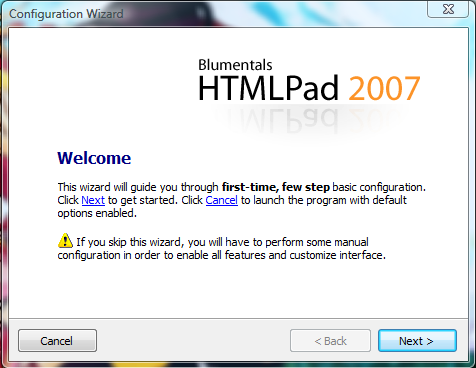
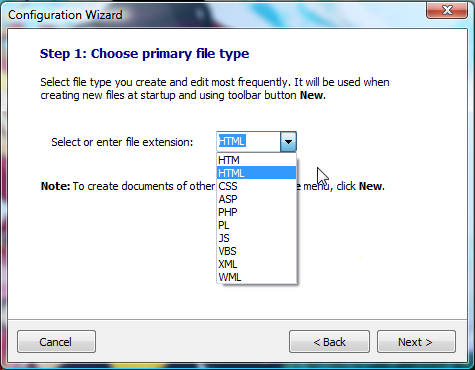
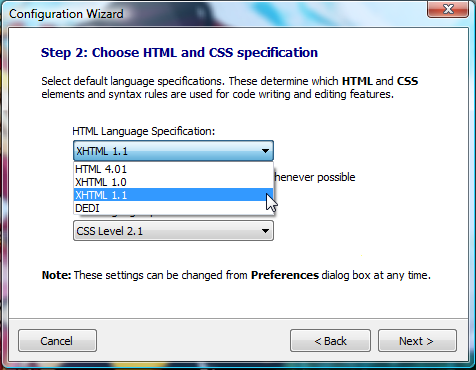
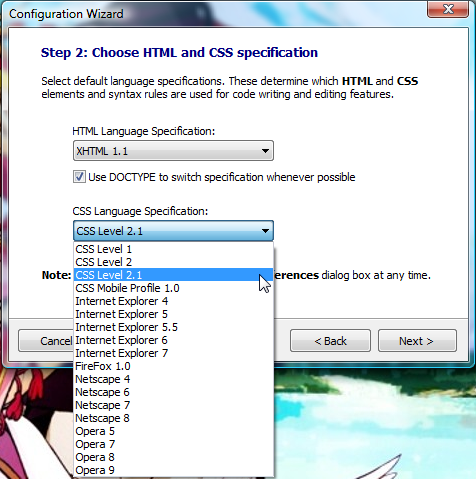
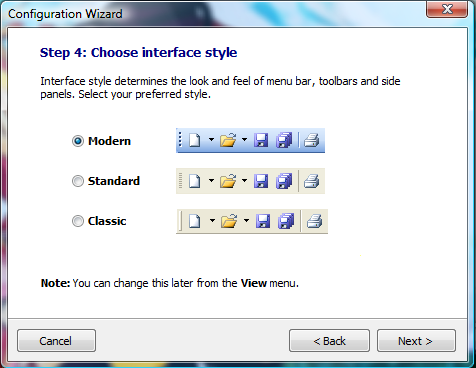
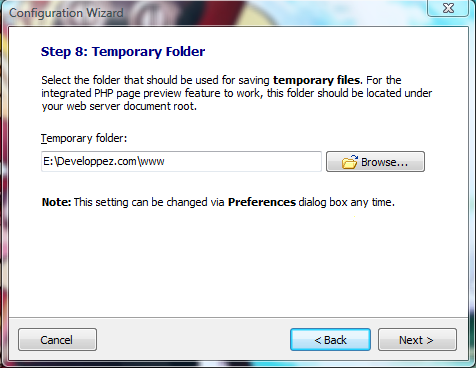
Au premier lancement d'HTMLPad, il nous faut configurer les quelques options habituelles telles que l'association des fichiers, l'espace de travail, le style de l'interface, etc. En plus de cela, il nous est demandé la version du HTML et du CSS que l'on souhaite utiliser.
Les captures d'écran qui suivent représentent les différentes étapes de la configuration à effectuer suite à cette première exécution.



IV. Configuration des options▲
Ce chapitre va vous montrer les quelques points intéressants qui peuvent être configurés. Intéressants dans le sens utiles, mais aussi intéressants à savoir.
IV-A. Préférences générales▲
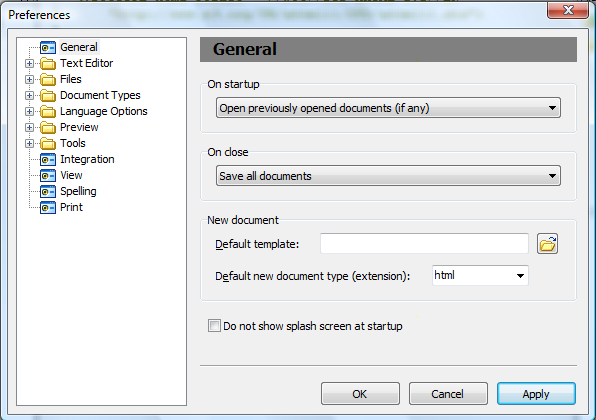
Comme dans la plupart des éditeurs, il est possible d'ouvrir automatiquement les précédents documents ouverts après une réouverture du logiciel.
On peut également définir une action à la fermeture tel que sauver les documents ouverts et/ou être averti des documents non sauvegardés.
Une option d'enregistrement automatique peut être activée et paramétrée pour sauvegarder les documents dans un quelconque répertoire.
IV-B. Préférences de l'éditeur de texte▲
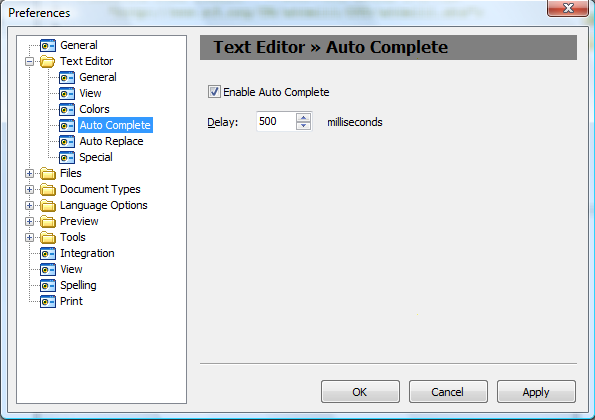
HTMLPad propose évidemment l'autocomplétion des balises. Le temps d'apparition de la liste des balises peut être configuré.
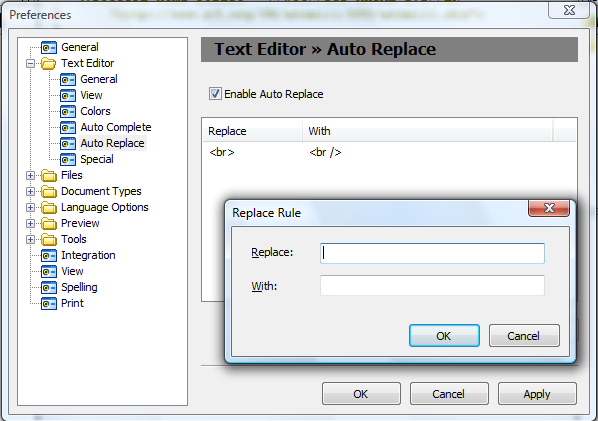
HTMLPad nous permet de définir des chaînes de remplacements ou des corrections automatiques.
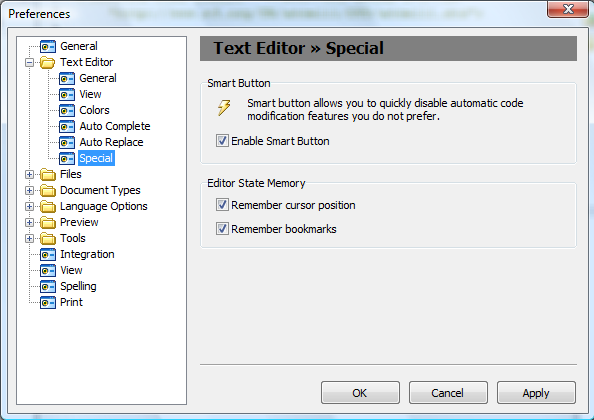
Dans le cas d'une correction automatique, faite par l'éditeur, un Smart Button apparaît et vous permet d'annuler cette dernière. Cette option peut être activée ou désactivée selon vos besoins.
IV-C. Préférences des fichiers▲
Comme dans tous éditeurs, il y a la possibilité de choisir le type d'encodage du document ainsi que le format Unix, Windows ou Mac.
Comme vous pouvez le voir dans la capture d'écran suivante, il y a très peu d'encodages disponibles (personnellement, ce n'est pas un réel problème, le plus important est là).

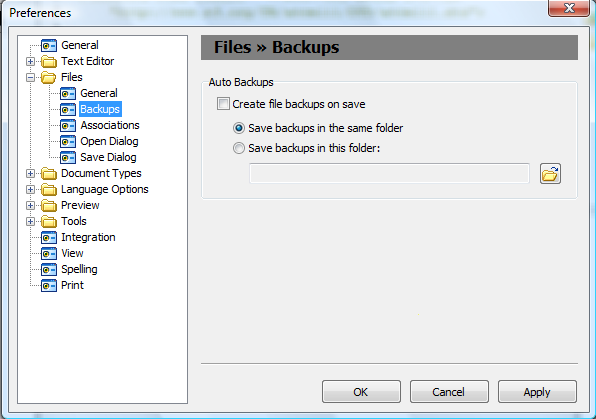
Cet éditeur nous propose également une option d'autosauvegarde des fichiers. Il nous reste plus qu'à l'activer et définir le répertoire de sauvegarde.
IV-D. Options pour les langages utilisés▲
Le (X)HTML étant le langage mis en avant par cet éditeur, il est tout à fait normal d'avoir une zone de configuration pour sa bonne utilisation. On peut y sélectionner le type de spécification, le Doctype à utiliser ou encore la fermeture automatique des balises.

Tout comme le (X)HTML, nous avons la possibilité de configurer certaines options relatives au CSS. On peut y choisir la spécification à utiliser, les règles de formatage du code, l'affichage de la barre d'outils, etc.

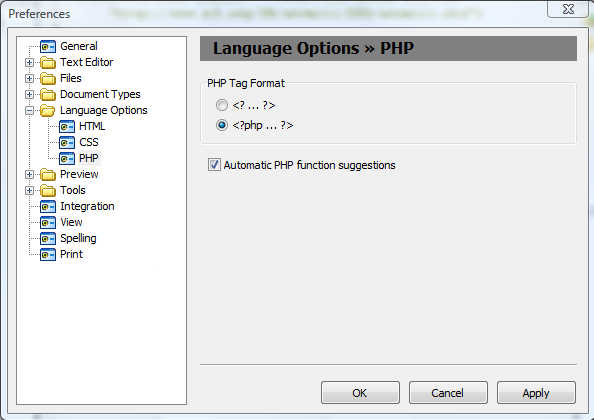
Comme cela a été dit plus tôt, HTMLPad permet, de manière limitée, l'édition de scripts PHP, mais cela n'empêche pas de configurer certaines options de base.
IV-E. Le correcteur orthographique▲
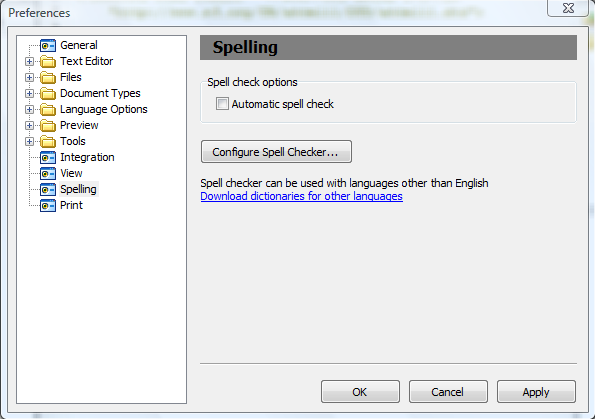
HTMLPad propose aussi un correcteur orthographique que certains s'empresseront sans doute d'activer.
IV-F. Préférences d'impression▲
Cet éditeur nous offre, comme tous les autres, la possibilité d'imprimer nos pages de code. Et par conséquent, une fenêtre de configuration nous permet d'imprimer en spécifiant une certaine mise en forme.

V. À la découverte du logiciel▲
V-A. Les projets▲
Il est possible de créer des projets et de les lier à un serveur FTP.

Pour lier un projet à un serveur, il y a la possibilité de faire une connexion rapide (Quick Connect) qui ne retient pas les informations relatives aux comptes FTP ou d'utiliser la fenêtre normale qui permet de sauvegarder les identifiants.

Il sera alors possible de travailler soit directement sur le FTP soit en local et de mettre à jour très facilement le FTP via le l'explorateur de fichiers (File Explorer).
V-B. L'interface▲
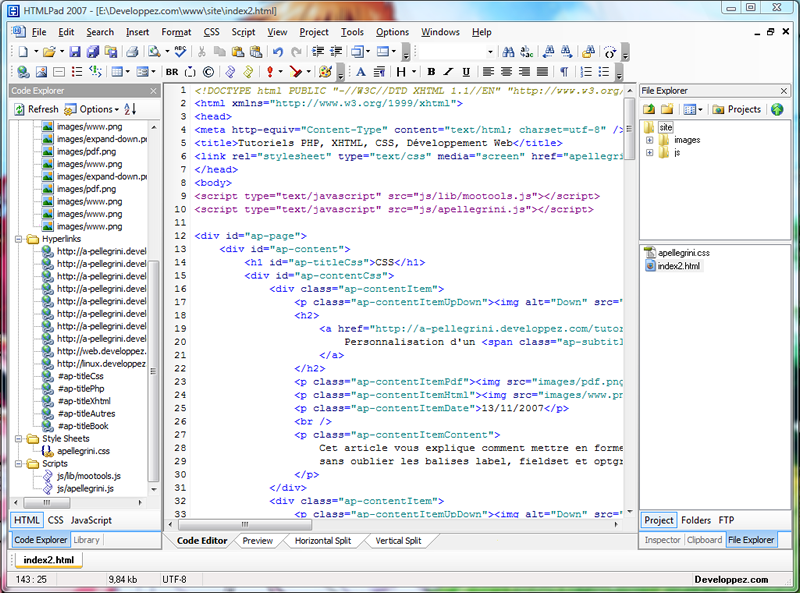
Une fois que toutes les configurations ont été faites, on peut obtenir l'interface suivante :
V-B-1. L'explorateur de code▲
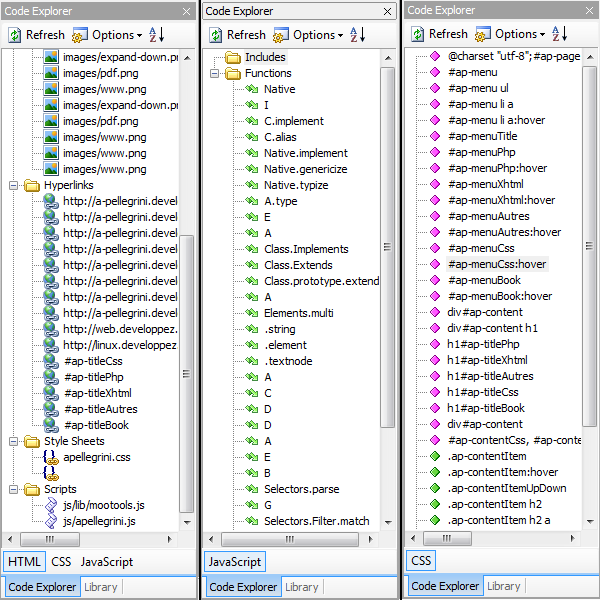
À gauche de la fenêtre se trouve l'explorateur de code ou Code Explorer. L'explorateur de code liste toutes les ressources utilisées dans la page si nous éditons une page (X)HTML, sinon il liste toutes les propriétés CSS dans le cas d'un fichier CSS ou encore une liste de fonctions ou d'includes pour un fichier JavaScript.
V-B-2. Librairie et extrait de code▲
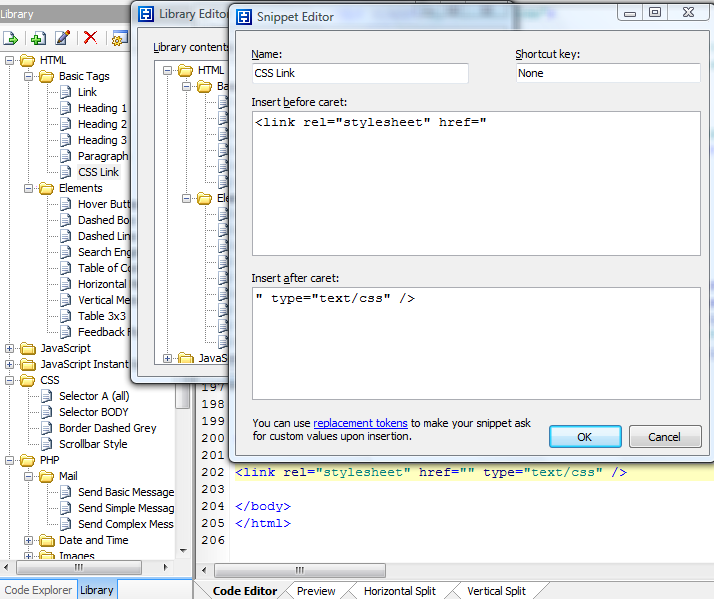
HTMLPad nous fournit une librairie de codes tout faits avec la possibilité d'en créer, éditer ou supprimer. On peut aussi leur assigner une combinaison de touches.
V-B-3. Prévisualisation de la page▲
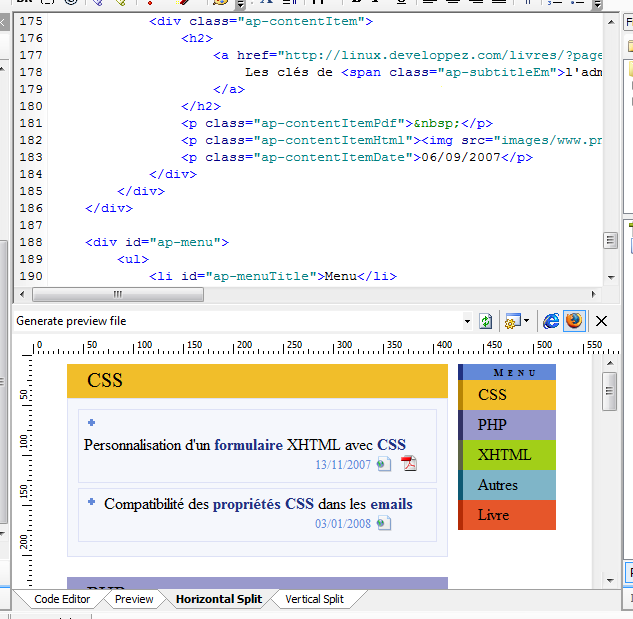
Il y a deux types de prévisualisation :
- la visualisation complète ;
- la visualisation simultanée de la page et du code.
Il est possible aussi de choisir le moteur de rendu de la page (Firefox, Internet Explorer, Opéra, Safari ; d'autres peuvent être ajoutés).
V-B-4. Sélection du DOCTYPE▲
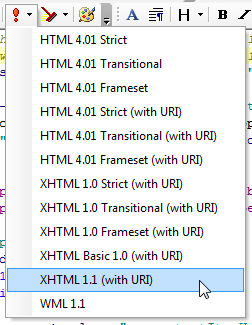
Nous avons la possibilité de changer le DOCTYPE du document à la volée via un bouton de la barre d'outils.
C'est une fonction particulièrement intéressante puisqu'elle permet de l'ajouter automatiquement.
V-B-5. Le Tidy HTML▲
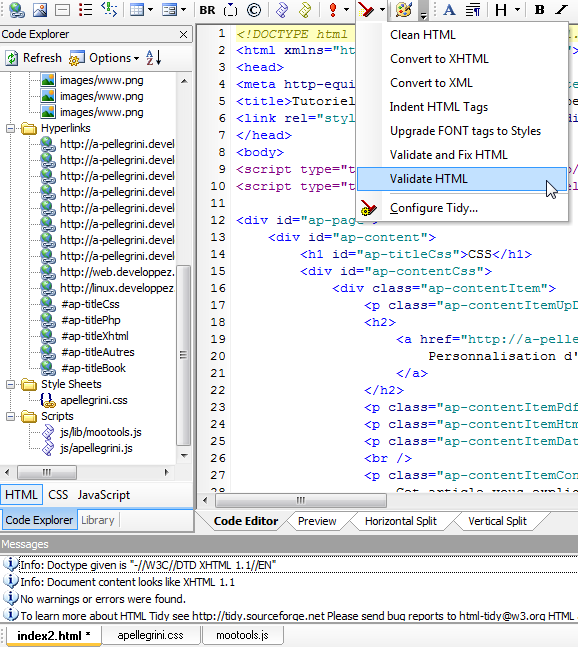
Tidy est un puissant validateur et processeur (X)HTML. Il permet de valider, nettoyer du code (X)HTML selon les recommandations faites par le W3C.
HTMLPad intègre directement cet outil et permet via la barre d'outils de faire toutes sortes d'actions configurables.
Le résultat d'une validation via Tidy est directement visualisable en bas de la fenêtre.
V-B-6. L'explorateur de fichiers▲
L'explorateur de fichiers de HTMLPad n'est pas un explorateur traditionnel. Il est divisé en deux parties :
- la partie supérieure servant à naviguer dans les dossiers ;
- la partie inférieure servant à naviguer dans les fichiers.

Personnellement, je trouve cette façon de faire peu pratique. Dans un explorateur traditionnel, on ouvre les dossiers et on a les fichiers dedans. Si on ouvre deux dossiers, on aura les fichiers des deux dossiers visibles, mais ici ce n'est pas le cas.
V-B-7. Le presse-papier▲
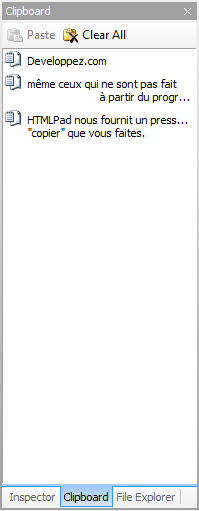
HTMLPad nous fournit un presse-papier qui garde en mémoire toutes les actions de copie que vous faites (même celles qui ne sont pas faites à partir de l'éditeur).
V-B-8. L'inspecteur de code (X)HTML et CSS▲
Il existe un inspecteur de code pour le (X)HTML et le CSS.
L'inspecteur de code (X)HTML permet lors d'un clic sur l'une d'elles de lister les attributs de cette balise. Vous pourrez ensuite les modifier via l'Inspecteur et celui-ci mettra automatiquement à jour le code.
Je regrette seulement que l'inspecteur de code (X)HTML ne fasse pas un peu plus attention au DOCTYPE car il propose des attributs pas toujours valides. Ma foi ce n'est pas si grave que ça pour celui qui connait le langage.
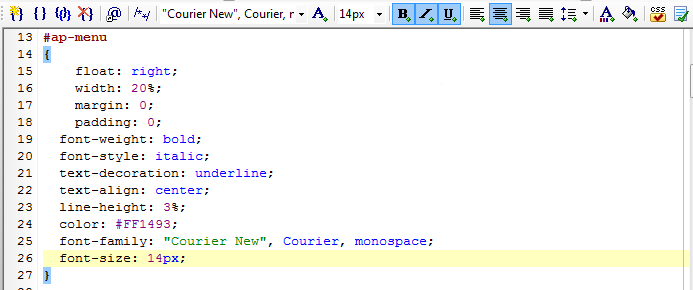
Ensuite vient l'inspecteur de code CSS. Celui-ci, quand vous êtes entre les accolades d'une propriété CSS, va vous lister les propriétés selon la spécification CSS demandée (dans l'exemple c'est CSS 2.1).
En bas de l'inspecteur de code CSS se trouve une liste des navigateurs compatibles avec la propriété en cours de modification.

V-B-9. Les barres d'outils▲
Les barres d'outils que fournit HTMLPad 2007 permettent, d'un simple clic, d'ajouter du code (X)HTML ou CSS.
Il est possible avec la barre (X)HTML d'ajouter une ligne horizontale (<hr /<>), un tableau, un formulaire, ou autres.

Avec celle pour le CSS, on peut rajouter des propriétés aux sélecteurs.
VI. Avis final sur HTMLPad Professionel 2007▲
VI-A. Avis de Adrien Pellegrini▲
HTMLPad 2007 est outil très complet. Il permet de faire pas mal d'opérations assez rapidement via la barre d'outils et les panneaux latéraux.
Ce que j'apprécie particulièrement c'est la possibilité, en un clic, de valider son code aussi bien (X)HTML que CSS, grâce à Tidy.
Malgré l'étendue des possibilités qu'offre ce logiciel, il existe un point qui me chagrine. En effet, lors d'un clic sur la zone d'édition, le curseur ne se positionne pas automatiquement après le dernier caractère de la ligne cliquée.
Je finirais par signaler que bien que ce test soit axé sur le (X)HTML et le CSS, HTMLPad 2007 prend en charge et met à disposition des outils pour PHP ou encore JavaScript aussi.
VI-B. Avis de Rodrigue Hunel▲
Personnellement, je trouve que cet éditeur est plus qu'intéressant. En effet, il permet d'éditer assez rapidement, à l'aide d'outils assez pointus et utiles, des documents (X)HTML et CSS. Que demander de plus ? Une traduction ?! *-)
Contrairement à certains éditeurs que j'ai pu utiliser auparavant c'est le seul que je trouve aussi abouti et sans trop de bugs sous Windows XP.
En conclusion, excepté le petit défaut de l'explorateur de fichiers, c'est un outil à utiliser et à recommander pour le développement (X)HTML et CSS.
VI-C. Points positifs et négatifs à retenir▲
Points positifs :
- temps de chargement très réduit ;
- la richesse de l'interface. Tout se retrouve en quelques clics ;
- les différents validateurs mis à disposition ;
- le ColorPicker peut sélectionner toutes les couleurs de pixel se trouvant sur l'écran et non celle uniquement sur le logiciel comme certains le font ;
- le Code Snippet (l'éditeur de code) est très utile ;
- l'option d'autoremplacement n'est pas mal.
Points négatifs :
- quelques bugs qu'ils seraient bien de supprimer (notamment sous Vista).
- l'explorateur de fichiers peu pratique.
VII. Liens▲
VIII. Remerciements▲
Tous mes remerciements à David Gimelle pour sa relecture.